
Cx File Explorer
Cx File ExplorerNástroje
4,7436.00 Recenze
- Verze
- 2.7.8
- Instalace
- 10.00M
- Věkové hodnocení
- PEGI 3
Snímky obrazovky


Naše recenze aplikace Cx File Explorer
 Analýzu připravil Appyee
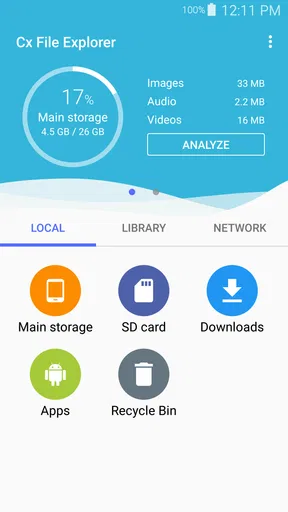
Když si v telefonu začnu připadat jako ve skladu bez popisků, sáhnu po Cx File Explorer. Je to nástroj pro Android, který mi pomáhá procházet složky, hledat soubory, přesouvat je a udělat si lepší přehled o úložišti. Nečekám od něj efektní animace ani složitý systém automatizace. Jeho síla je spíš v tom, že běžné souborové úkoly drží na jednom místě a podává je srozumitelněji než mnoho předinstalovaných správců.
Vývojářem je Cx File Explorer a aplikace patří mezi nástroje pro správu telefonu. V obchodě má průměrné hodnocení 4,7 z více než 348 tisíc hodnocení a počet instalací přesahuje 10 milionů. Pro mě je to dobrý signál, že nejde o okrajový experiment, ale zároveň samotná oblíbenost nenahrazuje vlastní zkušenost. Důležité je, zda vám vyhovuje způsob práce se složkami, místem a soubory.
Co čekat po instalaci a komu bude nejvíc vyhovovat
Po spuštění jsem měl pocit, že aplikace míří hlavně na lidi, kteří chtějí mít v souborech pořádek bez technického školení. Rozhraní nepůsobí jako terminál a nenutí mě znát názvy systémových adresářů. Základní orientace je proto rychlá: člověk vidí úložiště a může se postupně proklikat k dokumentům, obrázkům, staženým souborům nebo jinému obsahu, který telefon ukládá.
Tohle ocení hlavně uživatel, který si stáhl přílohu, uložil PDF nebo hledá video, ale neví, kam přesně se soubor dostal. Stejně užitečný je pro mě při přesouvání fotografií do vlastní složky, mazání starých dokumentů nebo kontrole, proč se volné místo v telefonu zmenšuje. Aplikace je zdarma a má věkové označení PEGI 3, takže se hodí i do domácnosti, kde s telefonem pracuje méně zkušený člen rodiny.
Nejlepší je začít s malým cílem. Nesnažil bych se hned reorganizovat celé úložiště. Po instalaci si raději vyberte jeden konkrétní úkol: najít stažený dokument, přejmenovat fotografii nebo přesunout několik souborů. Jakmile si osvojíte výběr a nabídku akcí, další práce už působí mnohem méně nejistě.
Od správce souborů neočekávám, že za mě rozhodne, co je bezpečné smazat. Cx File Explorer může zpřehlednit obsah a nabídnout nástroje pro úklid úložiště, ale odpovědnost za odstranění důležitých dat zůstává na mně. Největší výhoda není slepé mazání, ale lepší přehled před každým rozhodnutím.
První nastavení bez zbytečného stresu
První spuštění bych doporučil absolvovat pomalu. Nejdřív si projděte hlavní obrazovku a všimněte si, jak aplikace odděluje běžné procházení souborů od úkonů spojených s úložištěm. Pokud systém požádá o přístup potřebný k práci se soubory, čtěte text dialogu a potvrďte jen to, čemu rozumíte. U správce souborů je podobný přístup logický, protože bez práce s uloženým obsahem by jeho hlavní účel nedával smysl.
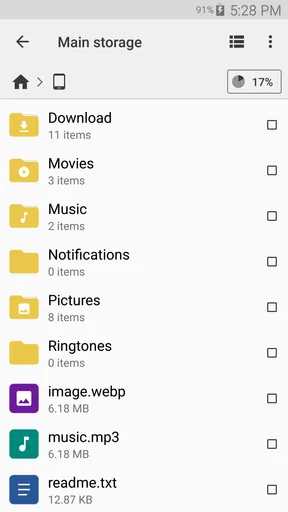
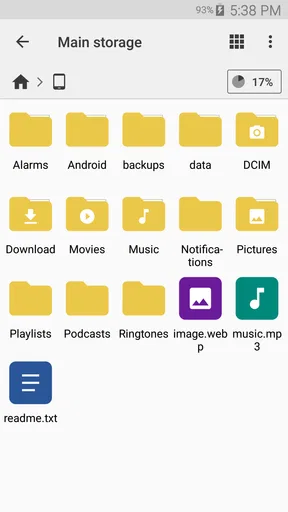
Praktický první krok je otevřít interní úložiště a několik složek jen prohlédnout. Tím zjistíte, kde telefon skutečně drží stažené položky a kde se hromadí média. Názvy adresářů mohou být méně intuitivní, než čekáte, zejména pokud některé aplikace používají vlastní složky. Nemusíte je hned upravovat. Stačí si všimnout, které části úložiště jsou pro vás důležité.
Já si při prvním průchodu vytvářím jednoduchou mentální mapu: kde jsou stažené soubory, kde vlastní dokumenty a kde obsah, který vzniká používáním aplikací. Tahle drobnost později šetří čas. Místo opakovaného hledání podle náhodných názvů se vrátím na známé místo a pracuji s obsahem cíleněji.
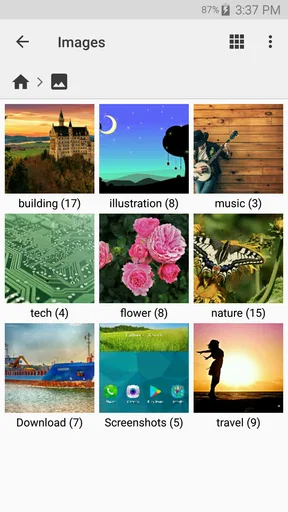
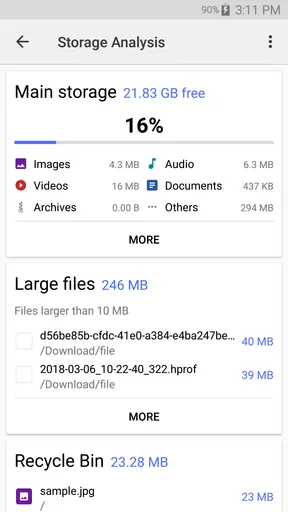
Součástí aplikace je také pohled zaměřený na využití úložiště a čištění. Ten bych nebral jako výzvu k okamžitému odstranění všeho starého. Nejprve si otevřete kategorie nebo umístění, zkontrolujte názvy a teprve potom vyberte položky, které skutečně nepotřebujete. U fotografií a stažených videí se vyplatí ověřit, zda nejde o jedinou kopii.
Jak dojít k prvnímu skutečnému výsledku
Za nejbezpečnější první úspěch považuji nalezení souboru, který už znáte. Zkuste například otevřít část úložiště se staženými položkami a najít poslední PDF nebo obrázek, který jste si uložili. Nejde jen o demonstraci funkce. Tím si ověříte, že rozumíte navigaci, názvům složek i tomu, jak se v aplikaci vracet o úroveň zpět.
Druhý dobrý úkol je přejmenování jedné vlastní položky. Vyberte soubor, u kterého nehrozí záměna, a dejte mu název, podle něhož ho později poznáte. U dokumentů je to užitečnější než ponechat obecné jméno vytvořené aplikací nebo webem. Po změně si soubor znovu najděte a ověřte, že se nic jiného nezměnilo.
Teprve potom bych zkoušel přesun. Vytvoření přehlednější struktury může být velmi praktické, ale přesouvání souborů bez rozmyslu někdy naruší očekávání jiných aplikací. Fotografie, které chcete mít stále dostupné v galerii, nebo soubory používané konkrétní aplikací bych nepřemísťoval jen kvůli hezčímu názvu složky. U vlastních dokumentů je takový krok obvykle přehlednější.
Užitečný pracovní postup vypadá takto:
Nejdřív soubor najdu a ověřím jeho název, typ a umístění.
Potom zkontroluji, zda jde o kopii, nebo jedinou verzi.
Až následně ho přejmenuji, přesunu nebo odstraním.
Tři kroky znějí banálně, ale právě jejich pořadí brání nejčastější chybě: člověk uklidí složku příliš rychle a až potom zjišťuje, že odstranil něco potřebného. Cx File Explorer mi v tom pomáhá hlavně tím, že souborovou práci soustředí do čitelného prostředí, ne tím, že by za mě vyhodnotil význam každé položky.
Každodenní scénář: stažený dokument a plné úložiště
Představte si běžný den: z e-mailu nebo webu si uložíte dokument, později ho nemůžete najít a současně telefon upozorňuje na nedostatek místa. V takové situaci bych začal vyhledáním staženého souboru, kontrolou jeho názvu a případným přesunem do vlastní složky pro dokumenty. Tím vyřeším okamžitý problém bez procházení celého telefonu naslepo.
Pak bych přešel k přehledu úložiště. Místo mazání podle stáří bych se zaměřil na položky, které poznám: duplicitní stažení, nepovedené video, starý instalační soubor nebo několik kopií stejného dokumentu. U každé položky je rozumné položit si otázku, zda ji lze znovu získat. Pokud ano, odstranění je méně riskantní než u osobních fotografií nebo pracovních podkladů.
Právě tady se ukazuje rozdíl mezi skutečným úklidem a pouhým uvolněním místa. Mazání velkých souborů sice může pomoci rychle, ale pokud odstraníte obsah, který později potřebujete, úspora se nevyplatí. Já proto nejdřív řeším zjevný odpad a až potom větší osobní soubory, u nichž mám jistotu, že existuje záloha nebo další kopie.
Co může nového uživatele zmást
Nejčastější zmatek vzniká z toho, že název souboru neříká totéž co jeho skutečné umístění. Některé aplikace ukládají obsah do vlastních složek a uživatel očekává, že všechno najde v jediné části nazvané Stažené. Když tam položka není, neznamená to automaticky, že zmizela. Vyplatí se projít i složky konkrétní aplikace nebo použít hledání podle názvu.
Další past představují soubory, které vypadají jako nepotřebné technické zbytky. Neznámý název sám o sobě není důvod k odstranění. Pokud nevíte, k čemu položka slouží, raději ji ponechte a zaměřte se na soubory, jejichž původ i účel znáte. Správce souborů vám ukáže strukturu, ale nemůže dokonale pochopit, co pro vás má osobní hodnotu.
Užitečné je také rozlišovat mezi přesunutím a kopií. Když soubor přesunete, původní umístění už nemusí obsahovat nic. Pokud jste chtěli jen vytvořit záložní kopii, potřebujete jiný postup a následnou kontrolu obou umístění. Tohle je nenápadný, ale důležitý rozdíl pro fotografie, smlouvy a školní nebo pracovní materiály.
Čištění úložiště může působit jako jednoduchá cesta k volnému prostoru, ale jeho výsledek závisí na tom, co v telefonu skutečně zabírá místo. Pokud je problém v několika velkých videích nebo v obsahu, který chcete zachovat, automaticky navržený úklid vám nemusí vyřešit hlavní potíž. V takovém případě je lepší ruční kontrola podle umístění a velikosti.
Pokročilejší práce, která dává smysl
Jakmile zvládnete základ, můžete si vytvořit vlastní systém složek. Já bych ho držel jednoduchý: několik jasných skupin podle účelu, nikoli desítky podsložek. Pro dokumenty může být praktičtější dělení podle oblasti než podle každého jednotlivého dne. Příliš podrobná struktura vypadá uspořádaně jen první týden a potom začne zpomalovat ukládání i hledání.
Dobrou strategií je pravidelný krátký úklid místo velké reorganizace jednou za dlouhou dobu. Jednou za čas projdu stažené soubory, odstraním zjevné duplicity a přesunu důležité dokumenty do stálého umístění. Díky tomu se neztratím v hromadě položek a nemusím později řešit úložiště ve chvíli, kdy telefon hlásí kriticky málo místa.
U fotografií bych byl opatrnější. Správce souborů je vhodný pro přesun nebo kontrolu konkrétních souborů, ale galerie či specializovaná zálohovací služba může být pohodlnější pro třídění podle data a vizuálního obsahu. Cx File Explorer proto vnímám jako doplněk, ne jako úplnou náhradu všech aplikací, které s médii pracují.
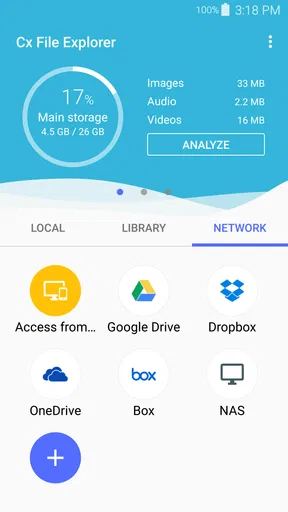
Podobně je to s cloudovými službami. Pokud většinu práce děláte v online úložišti, může vám stačit jeho vlastní aplikace, protože lépe propojuje synchronizaci, sdílení a historii souborů. Cx File Explorer je silnější ve chvíli, kdy chcete vidět lokální obsah telefonu a rozhodovat o něm přímo. Pro čistě cloudový pracovní postup nemusí být první volbou.
Srovnání s běžným správcem v telefonu
Předinstalovaný správce souborů má výhodu dostupnosti: nemusíte nic hledat ani instalovat a často je dobře propojený se systémem. Někdy ale nabízí jen základní procházení nebo schovává úklid úložiště v jiné části nastavení. Cx File Explorer mi dává pocit ucelenějšího pracovního prostoru, kde mohu řešit hledání, organizaci i kontrolu místa bez neustálého přeskakování mezi obrazovkami.
Na druhou stranu může být vestavěná aplikace vhodnější pro člověka, který soubory spravuje jen výjimečně a nechce si zvykat na další rozhraní. Pokud jednou za měsíc otevřete stažený dokument a nic dalšího neřešíte, přínos samostatného nástroje nemusí být výrazný. Tady bych rozhodoval podle četnosti práce, nikoli podle počtu funkcí.
Proti minimalistickým správcům, které zobrazují jen několik hlavních kategorií, působí Cx File Explorer praktičtěji při ručním třídění. Uživatel se dostane blíž ke skutečné struktuře úložiště. To je výhoda pro pokročilejší pořádek, ale také zdroj větší odpovědnosti. Čím více vidíte, tím snadněji můžete sáhnout na složku, které nerozumíte.
Ve srovnání s nástroji zaměřenými výhradně na čištění je jeho přístup rozumnější pro lidi, kteří chtějí před mazáním kontrolu. Čistič může být rychlejší při hledání dočasných nebo zbytečných položek, ale správce souborů je lepší, když chcete pochopit, co zabírá prostor a proč. Já bych rychlý čistič použil jen tehdy, když přesně vím, co od něj čekat.
Kdy bych ho doporučil a kdy raději zvolil něco jiného
Cx File Explorer bych doporučil uživateli, který často stahuje dokumenty, přesouvá fotografie, pracuje s více složkami nebo chce mít přehled o lokálním úložišti. Hodí se také při přechodu na nový telefon, kdy potřebujete projít vlastní soubory a zjistit, co má smysl zachovat. Díky jednoduchému začátku nemusíte být technický typ, abyste z něj něco získali.
Opatrnější bych byl u člověka, který chce jediné tlačítko na automatické vyčištění telefonu. Ruční kontrola je bezpečnější, ale vyžaduje úsudek. Pokud vás názvy složek stresují nebo nechcete řešit rozdíl mezi kopií a přesunem, může být vhodnější jednodušší vestavěný nástroj, případně specializované řešení pro zálohování.
Stejně tak není ideální jako hlavní aplikace pro týmové sdílení, synchronizaci mezi zařízeními nebo správu online dokumentů. Jeho přirozené prostředí je lokální úložiště telefonu. Jakmile je vaším hlavním cílem spolupráce, automatické zálohy nebo práce v cloudu, hledejte nástroj vytvořený přímo pro tento způsob používání.
Co si pohlídat při delším používání
Největší dlouhodobý přínos získáte, když si hned na začátku nastavíte jednoduchá pravidla. Důležité dokumenty ukládejte do předvídatelné složky, dočasné stažené soubory pravidelně kontrolujte a před mazáním osobních dat ověřte další kopii. Tohle není efektní funkce, ale právě takový návyk rozhoduje o tom, zda vám správce souborů skutečně ušetří čas.
U každého většího úklidu bych si nechal několik minut na ověření. Po přesunu otevřete cílovou složku, po přejmenování soubor znovu najděte a po odstranění si všimněte, zda jste vybrali správnou položku. Tím se vyhnete situaci, kdy aplikaci obviníte z chyby, přestože problém vznikl unáhleným výběrem.
Aktuální verze aplikace je 2.7.8 a funguje na Androidu od verze 5.0. Pro běžné používání je důležitější než samotné číslo verze to, zda váš telefon dovoluje očekávaný přístup k souborům a zda výrobce systému nemění chování úložiště. Při potížích bych nejprve zkontroloval umístění souboru a systémová omezení, ne hned přeinstalovával aplikaci.
Od vydání 11. 7. 2018 si aplikace vybudovala širokou uživatelskou základnu, ale já ji nevybírám kvůli stáří nebo popularitě. Rozhoduje pro mě praktická kombinace přehledného procházení a možnosti udělat si pořádek bez nutnosti používat příkazový řádek. Pro začátečníka je podstatné, že může začít jedním souborem a postupně si osvojit další kroky.
Můj závěr po běžném používání
Cx File Explorer je podle mě povedený správce souborů pro Android pro každého, kdo chce méně tápat v úložišti a více rozhodovat nad vlastním obsahem. Neřeší za mě celý život telefonu a nenahrazuje galerii, cloud ani zálohovací aplikaci. Právě v tom je ale jeho role jasná: pomáhá mi najít, pochopit, uspořádat a případně odstranit konkrétní soubory.
Začátečník může začít bezpečně: otevřít známou složku, najít jeden dokument, přejmenovat ho a teprve potom zkusit přesun nebo úklid. Pokročilejší uživatel ocení přímější kontrolu nad místním obsahem. Kdo chce automatické mazání, týmovou spolupráci nebo výhradně cloudový pracovní postup, měl by se poohlédnout jinde.
Já bych si ho do telefonu nainstaloval hlavně jako praktickou pojistku pro chvíle, kdy předinstalovaný správce nestačí. Je zdarma, přístupný a při rozumném používání dokáže z nepřehledného úložiště udělat místo, ve kterém se dá normálně orientovat. Nejlepší první krok je malý a konkrétní: najděte jeden soubor, kterému rozumíte, a od něj si vybudujte vlastní systém.
Závěr
Přednosti aplikace Cx File Explorer
- Přehledné rozhraní se dvěma panely pro rychlé přesouvání souborů.
- Podpora cloudových úložišť včetně Disku Google, Dropboxu a OneDrivu.
- Umí pracovat s archivy ZIP, RAR, 7z a dalšími běžnými formáty.
- Vestavěný přehrávač médií a prohlížeč obrázků bez nutnosti dalších aplikací.
- Podpora síťových protokolů SMB, FTP, SFTP a WebDAV pro sdílení souborů.
Omezení aplikace Cx File Explorer
- Některé pokročilé funkce vyžadují root nebo speciální systémová oprávnění.
- Rozhraní může na menších displejích působit přeplněně.
- Připojení ke cloudům vyžaduje opětovné ověření po změně účtu.
- Chybí integrovaná synchronizace složek mezi zařízeními.
- Na novějších verzích Androidu může být přístup k systémovým složkám omezený.
Podobné tipy v této kategorii
Zobrazit vše
Google LLC4,2

Gboard – klávesnice od Googlu
Google LLC4,6

Služby Google Play
Google LLC4,4

Google Play Store
Google LLC4.9

Files od Googlu
Google LLC4,5

Galaxy Wearable
Samsung Electronics Co., Ltd.3,4
Často kladené otázky
Co je Cx File Explorer a k čemu slouží?
Cx File Explorer je správce souborů pro Android, který umožňuje procházet, kopírovat, přesouvat, přejmenovávat a mazat soubory uložené v telefonu nebo na SD kartě. Nabízí také přehledné kategorie, vyhledávání, práci s archivy a správu aplikací. Hodí se uživatelům, kteří chtějí mít lepší kontrolu nad úložištěm bez zbytečně složitého rozhraní.
Je Cx File Explorer zdarma a obsahuje reklamy?
Aplikaci Cx File Explorer lze běžně stáhnout a používat zdarma. Při používání působí rozhraní čistě a není zahlcené reklamami, což je jedna z jejích příjemných vlastností. Přesto doporučujeme ověřit aktuální podmínky přímo v obchodě Google Play, protože se mohou měnit podle verze aplikace, regionu nebo případných budoucích aktualizací.
Jaká oprávnění Cx File Explorer vyžaduje?
Pro správu souborů potřebuje Cx File Explorer přístup k úložišti zařízení, případně k médiím a souborům podle verze Androidu. Pokud využijete síťové funkce, může aplikace potřebovat také oprávnění související s připojením k místní síti. Android může některá oprávnění zobrazovat odlišně. Před potvrzením si proto vždy zkontrolujte jejich aktuální seznam.
Podporuje Cx File Explorer cloudová a síťová úložiště?
Ano, Cx File Explorer je zajímavý také podporou práce se síťovými a vzdálenými úložišti. Podle dostupné verze a konfigurace může nabídnout připojení například přes FTP, SMB nebo další běžné síťové protokoly a také integraci vybraných cloudových služeb. Funkce je užitečná pro přenos souborů mezi telefonem, počítačem a domácí sítí, ale vyžaduje správné přihlašovací údaje.
Je Cx File Explorer vhodný i pro začátečníky?
Ano, aplikace je navržena tak, aby byla použitelná i bez předchozích zkušeností se správci souborů. Úvodní obrazovka přehledně rozděluje obsah podle kategorií a úložišť, takže rychle najdete fotografie, dokumenty, stažené soubory nebo aplikace. Pokročilejší možnosti, například síťové připojení a práce s archivy, mohou vyžadovat trochu času na seznámení, ale základní operace jsou velmi intuitivní.
